Kuidas kontrollida sülearvuteid?
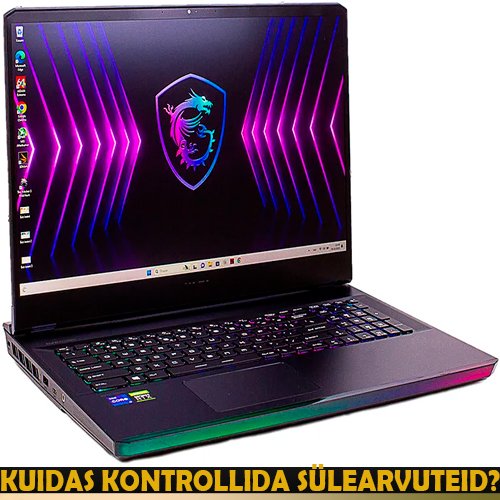

Sülearvuti on kaasaskantav isiklik seade, mis ühendab endas ekraani, klaviatuuri, puuteplaadi ja aku. Seda kasutatakse tööks, õppimiseks, reisimiseks, mängimiseks ja meelelahutuseks.
Sülearvuti pandimajja vastuvõtmisel on täielik tehniline kontroll eriti oluline. Seade võib pealtnäha hea välja näha, kuid sees võivad olla rikked: vigased pordid, aku, ekraan või emaplaat.
Mida peab kaasas olema?
- Originaal või ühilduv laadija. Kui laadijat pole, kontrollime, kas meil on selline laadija müügil. Kui on, müüme selle kohe kliendile ja lisame komplekti. Kui ei ole — keeldume vastuvõtust.
- Kui sülearvuti on originaalkarbis, suurendab see müügiväärtust.
Kuidas kontrollida sülearvutit
Visuaalne kontroll:
- Kontrollige korpust pragude, mõlkide, deformatsioonide või kahjustuste osas.
- Veenduge, et ekraan on terve — ei tohi olla pragusid, jooni, surnud piksleid ega valgeid laike mustal taustal.
- Kontrollige ekraani hingesid — need ei tohi logiseda ega kriuksuda. Kui on lõtk või krigin, võib see viidata peatselt tekkivale rikkele.
- Testige kõik pordid: USB, HDMI, audio, laadimine. Need peavad olema terved, mitte logiseda ega vajuma korpusesse.
- Kontrollige klaviatuuri — kõik klahvid peavad vajuma, mitte kinni jääma ega topeltvajutusi tegema. Kontrollida saab näiteks „Notepadiga“ või veebipõhise testiga.
- Testige puuteplaati — kursor peab liikuma sujuvalt ja klõpsud reageerima.
- Kui on veebikaamera — kontrollige seda rakenduses „Kaamera“.
- Kui on DVD-draiv — testige, kas sahtel avaneb.
Käivitamine ja esmased kontrollid:
- Käivitage seade ja veenduge, et see laeb operatsioonisüsteemi ilma BIOS-i või sinise ekraani vigadeta (BSOD).
- Kontrollige ventilaatori tööd — müra ei tohi olla liigne ega kõikuv.
- Kontrollige, kas süsteem on installitud. Kui on lähtestatud, vaadake allpool olevat jaotist Microsofti konto vahelejätmise kohta.
- Testige aku tööd — ühendage laadija lahti ja jälgige, kas seade töötab edasi. Kui sülearvuti lülitub kohe välja, on aku vigane.
Kuidas jätta Microsofti konto sisselogimine vahele Windowsi installimisel
Windowsi esmasel seadistamisel (nt pärast tehaseseadistuse taastamist) võib süsteem nõuda Microsofti kontole sisselogimist. Meie jaoks see pole vajalik — kasuta järgmist lahendust:
- Mine etappi, kus süsteem palub internetiühendust.
- Ära ühenda seadet internetti. Kui ühendatud kaabliga — eemalda see.
- Otsi nupp „Mul pole internetti“. Kui seda ei kuvata:
- Vajuta Shift + F10, et avada käsuviip (Command Prompt).
- Sisesta käsk:
oobe\bypassnroja vajuta Enter. - Pärast taaskäivitust alusta seadistamist uuesti.
- Nüüd kuvatakse nupp „Mul pole internetti“. Vajuta sellele, seejärel vali „Jätka piiratud funktsioonidega“.
- Lõpeta seadistus. Parooli ei ole vaja määrata.
Sülearvuti riistvara ja omaduste kontroll
Akutest ja laadimine:
- Kui seade on vanem kui üks aasta — aku laetuse tase peab olema vähemalt 30%.
- Eemaldage laadija ja avage YouTube'i video täisekraanil. Veenduge, et ekraani heledus on keskmisel tasemel ja heli sisse lülitatud.
- Esitage videot 5 minutit. Selle ajaga ei tohiks aku tase langeda rohkem kui 7% võrra.
- Kui sülearvuti lülitub kohe pärast laadija eemaldamist välja või aku tühjeneb liiga kiiresti, viitab see akuprobleemile — sellisel juhul võime keelduda vastuvõtust või vähendada oluliselt hinnangut.
Ekraan:
- Avage pildid valge, musta, punase, rohelise ja sinise taustaga. Need aitavad tuvastada surnud piksleid, heleduslaike või jooni.
- Kontrollige heledust ja taustavalguse ühtlust. Ekraan ei tohi vilkuda ega muuta värve vaatenurka muutes.
Wi-Fi ja Bluetooth:
- Kontrollige, kas Wi-Fi adapter tuvastatakse. Ühendage seade võrku ja veenduge, et internet töötab stabiilselt.
- Lülitage sisse Bluetooth ja kontrollige, kas seade näeb teisi seadmeid (nt telefonid).
Kõvaketas / SSD:
- Paremklõps nupul Start → Diskihaldus (Disk Management). Leidke ketas 0 ja märkige selle maht (vt allpool toodud arvestusreegleid).
- Määrake seadme ketta tüüp: SSD või HDD. Kui tegemist on HDD-ga ja arvuti töötab aeglaselt — vähendage hinnangut või keelduge vastuvõtust.
Temperatuur ja müra:
- Avage HWInfo või muu sarnane programm ja kontrollige protsessori (CPU) ja graafikakaardi (GPU) temperatuuri. Normaalne temperatuur puhkeolekus on kuni 60–70°C.
- Kui ventilaator teeb tugevat müra, seade kuumeneb üle või lülitub ootamatult välja — võib olla probleem jahutussüsteemis.
Sülearvuti riistvara testimine
- Kontrollige kõiki USB-porte töötava mälupulgaga. Veenduge, et see tuvastatakse süsteemis ja kuvatakse failihalduris. Kui ei tuvastata — proovige uuesti. Kui port on füüsiliselt kahjustatud — keeldume vastuvõtust või vähendame hinda.
- Kui sülearvutil on DVD-seade, vajutage sahtli avamise nuppu. Kui seade ei avane kolme katsega — vähendage hindamisväärtust 10–15 € võrra. Plaadiga testimine pole vajalik.
- Kontrollige laadimist:
- Ühendage laadija. Veenduge, et seade laeb (akuikoon peaks muutuma).
- Eemaldage kaabel — kontrollige, et sülearvuti töötab akutoitel veel vähemalt 30 sekundit.
- Avage seadmehaldur ja kontrollige vigade olemasolu:
- — seade on välja lülitatud
- — süsteem on seadme keelanud
- — seadme viga
- , — draiver puudub
- Kui leiate vigu:
- Täpsustage, millistel seadmetel on probleemid — oluline on kontrollida videokaarti, võrguadaptereid, Bluetoothi, puuteplaati jne.
- Kui vead on seotud oluliste komponentidega — parandage need enne vastuvõttu (kasutage DriverPacki või uuendage Windowsi).
- Virtuaaladapterite (nt „virtual tunnel“) vead võib ignoreerida.
- Temperatuur ja müra:
- Installige HWInfo või SpeedFan ja kontrollige protsessori (CPU) ja graafikakaardi (GPU) temperatuuri.
- Lubatud temperatuurid:
- Protsessor tühikäigul: kuni 65 °C
- Graafikakaart: kuni 70 °C
- Kui ventilaatorid teevad tugevat müra, on ülekuumenemist või seade lülitub välja — keeldume vastuvõtust.
- Kui sülearvuti eeldatav väärtus on ≥ 350 € ja sellel on võimas videokaart (GTX/RTX), soovitatav on teha stressitest FurMark programmis:
- Käivitage test resolutsiooniga 1920×1080
- Jälgige temperatuuri ja süsteemi stabiilsust
- Temperatuur ei tohi ületada 85 °C
Kuidas hinnata sülearvutit?
-
Peamised parameetrid, millest sõltub sülearvuti hind:
- Protsessor (CPU)
Paremklõps nupul „Start“ → Süsteem. - Operatiivmälu (RAM)
Paremklõps nupul „Start“ → Süsteem. - Graafikakaart (GPU) – integreeritud või eraldiseisev
Paremklõps nupul „Start“ → Seadmehaldur → Kuvaadapterid. - Kõvaketas / SSD
Paremklõps nupul „Start“ → Kettahaldus → Ketas 0 / 1 jne. - Ekraan – resolutsioon ja paneeli tüüp (valikuline – olulisem uutel mudelitel).
- Protsessor (CPU)
- Kõige mugavam on kasutada programmi HWInfo — see näitab kõiki parameetreid ühes aknas. Programmi saab paigaldada või käivitada mälupulgalt.
-
Sülearvuti välimus mõjutab hinda:
- Ekraan peab olema pragudeta ja ilma surnud piksliteta. Väikesed kriimustused on lubatud.
- Korpus ilma mõrade ja suurte täkete või deformatsioonideta. Kulumisjäljed on lubatud, kuid mõjutavad hindamist.
- Puhas klaviatuur, kõik klahvid peavad olema olemas. Kinni kiiluvad või mitte töötavad klahvid alandavad hinda.
- Terved hinged, ekraan peab olema kindlalt kinnitatud. Lõtvus = miinus hinnale.
-
Töökorras laadija on kohustuslik:
- Originaallaadija on eelistatud. Universaalne — lubatud, kui sobib spetsifikatsioonide poolest.
-
Täiendavad omadused, mis tõstavad hinda:
- Klaviatuuri taustvalgustus
- Ekraani resolutsioon 2K või kõrgem
- SSD-ketta olemasolu
- Toetus Wi-Fi 6 / Bluetooth 5-le
- Eraldiseisev graafikakaart (NVIDIA või AMD)
-
Hindamiseks saadetakse Teams’i:
- Foto või ekraanipilt HWInfo-st (CPU, RAM, GPU, ketas)
- Foto välimusest: kaas, ekraan, klaviatuur, hinged
- Mudeli nimi (sildi pealt põhja all või BIOS-is)
- Eriomadused: SSD olemasolu, taustvalgustus, eraldi graafika jne.
- Teave garantii kohta (kui on olemas ostutšekk või ostuandmed)
- Tähelepanu: SSD puudumine ja halb aku seisund vähendavad hinda oluliselt.
-
Kuidas määrata, kas ketas on SSD või HDD:
- Mudeli järgi: Vaadake ketta mudelit HWInfo-s ja otsige see Google’ist – sealt saab teada, kas tegemist on SSD või HDD-ga.
- Mahutavuse järgi:
- HDD: 80 GB, 120 GB, 320 GB, 500 GB, 640 GB, 750 GB, 1000 GB, 2000 GB jne.
- SSD: 80 GB, 120 GB, 128 GB, 240 GB, 256 GB, 480 GB, 512 GB, 1000 GB ja rohkem.
- Käivitamiskiiruse järgi: Kui Windows käivitub kauem kui 1 minut — tõenäoliselt on tegemist HDD-ga.
- Installitud Windowsi versioon ei mõjuta hinda. Hindamisel arvestame ainult tehnilisi parameetreid.
Lepingu vormistamine
-
Nimi (mudel): Sülearvutitel tuleb alati märkida tehase mudelinimi — see on kirjas:
- seadme alumisel kaanel,
- vanematel mudelitel aku all asuval tehasekleebisel,
- või BIOS-is / „Süsteemiteabes“.
Näited korrektsetest nimetustest:- ASUS VivoBook 15 X512FA
- HP Pavilion 15-eh0001no
- Lenovo IdeaPad 3 15ITL6
Tähtis: Mudelit ei tohi ise välja mõelda. Kirjutada tuleb ainult tootja ametlik nimi.
-
Seerianumber: Tavaliselt kirjas allpool kleebisel või BIOS-is.
Kui kleebis puudub, on kahjustatud või kulunud:- Ava käsurea aken administraatorina:
- Vajuta
Win + S, sisestacmd, tee paremklõps ja vali „Käivita administraatorina“ - Sisesta käsk:
wmic bios get serialnumber - Vajuta Enter — süsteem kuvab seerianumbri.
Kui seerianumbrit ei õnnestu kindlaks teha, siis seadet ei võeta vastu.
Sülearvuti müügiks ettevalmistamine
- Kontrollime seadet uuesti samade reeglite järgi nagu vastuvõtul. Eriline tähelepanu: aku, ekraan ja klaviatuur.
- Pildistame sülearvutit avatuna (näha ekraan ja klaviatuur) ning suletuna (pealtvaade, kaas).
- Kui ekraan on kahjustatud, kriimustatud või sisaldab surnud piksleid — see tuleb kindlasti tootekirjeldusse lisada.
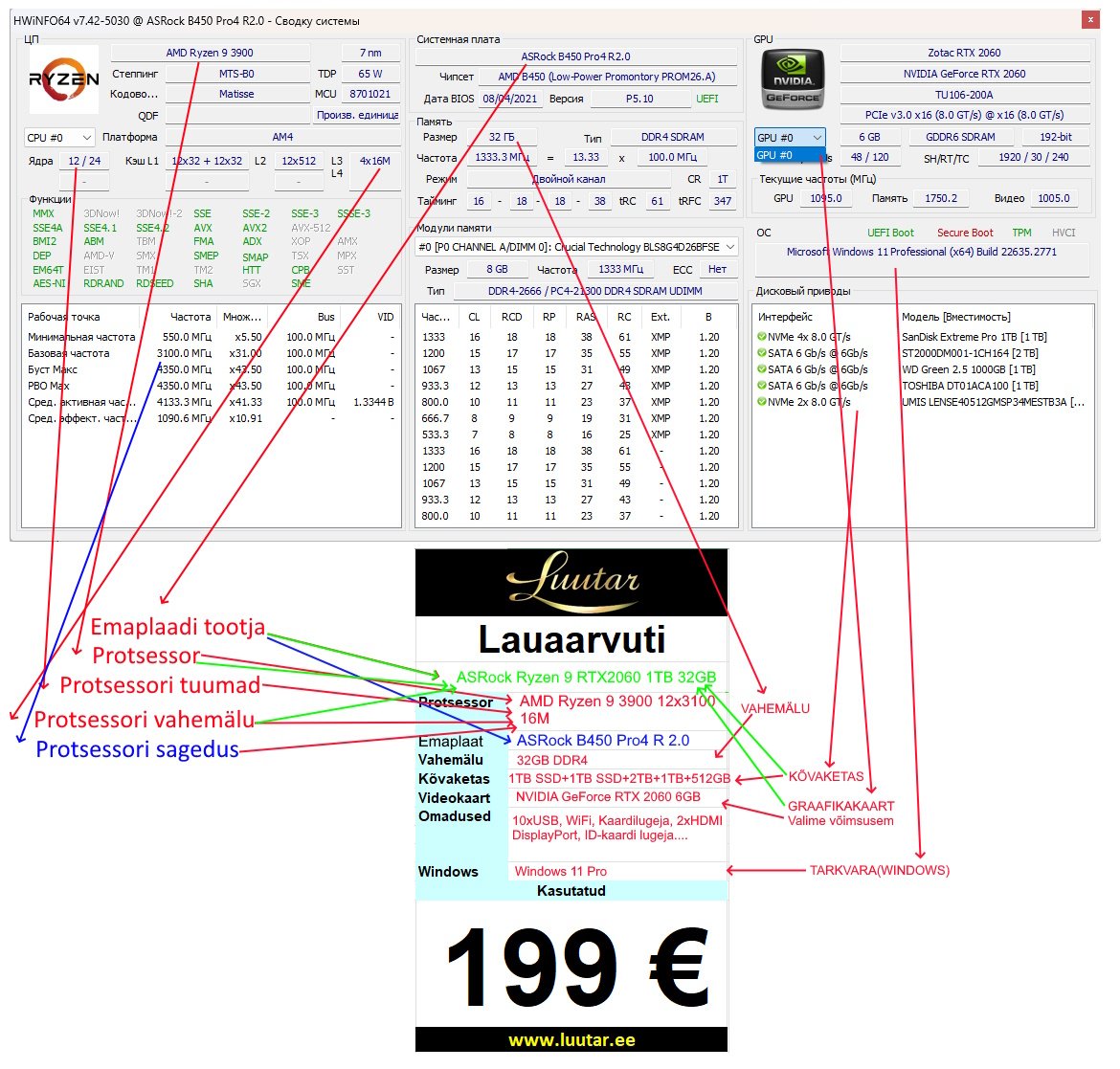
- Käivita HWInfo, tee foto seadme parameetritest ja lisa see kirjeldusse.
- Kui sülearvutil on eraldiseisev graafikakaart — märgime just selle (mitte integreeritud Intel-i).
- Kontrollime süsteemikeelte olemasolu. Kui saadaval on ainult vene või inglise keel — vajadusel lisame eesti keele.
- Märgime, kas on olemas originaallaadija, taustvalgustus klaviatuuril, puutetundlik ekraan — kui need on olemas.
- HWInfo näidispilt:
Sülearvutid, mida me ei võta vastu
Seoses mitmete mudelite vananemise ja nõrga riistvara vähenenud nõudlusega oleme uuendanud vastuvõtukriteeriume. Me ei võta enam vastu seadmeid, mille jõudlus on ebapiisav, protsessor aegunud või mälu miinimumtasemel — isegi kui need näevad visuaalselt head välja.
Miinimumnõuded tehnilistele omadustele
- RAM: vähemalt 4 GB
- Kõvaketas: alates 120 GB (SSD) või alates 500 GB (HDD)
- Protsessor: vähemalt 2 füüsilist tuuma ja 4 lõime
- Aku: seade peab töötama aku pealt vähemalt 30 minutit
Intel-i mobiilsete protsessorite piirangud
- i3: kuni 6. põlvkond (kaasa arvatud) — ei võta vastu (näiteks: i3-4005U, i3-5005U, i3-6100U)
- i5: kuni 5. põlvkond (kaasa arvatud) — ei võta vastu (näiteks: i5-4200U, i5-5200U, i5-5300U)
- i7: kuni 4. põlvkond (kaasa arvatud) — ei võta vastu (näiteks: i7-3610QM, i7-4500U, i7-4700MQ)
- Celeron / Pentium: kui on toodetud enne 2016. aastat — ei võta vastu (näiteks: N2840, N3050, N3700, Pentium N3530)
AMD mobiilsete protsessorite piirangud
- A10: võtame vastu alates mudelist A10-9600P ja uuemad (näiteks: A10-9600P, A10-9620P)
- A8 / A6 / A4: ei võta vastu ühtegi mudelit (näiteks: A8-6410, A6-7310, A4-5000)
- E-seeria: ei võta vastu (näiteks: E2-9000, E1-6010, E-450)
- FX mobile: võtame vastu alates 2016. aastast (näiteks: FX-9800P)
- Ryzen: kõik mudelid sobivad
Lisapiirangud
- Katkise ekraaniga sülearvutid — ei võta vastu (erandid komisjonimüügi puhul kokkuleppel)
- Wi-Fi ühendus katkeb pidevalt — ei võta vastu
- Tugevalt kahjustatud korpus või hinged — ei võta vastu
- Kui laadijat pole ja aku on tühi, ei saa seadet hinnata
Sülearvutid, mida me ei võta vastu isegi komisjonimüüki
Mõningaid sülearvuteid ei võta me vastu ei pandi tagatisena ega ka komisjonimüüki — olenemata nende seisukorrast, disainist, kokkupanekust või tootemargist. Need seadmed on moraalselt ja tehniliselt vananenud, ei toeta tänapäevaseid programme ja ei paku ostjatele huvi.
Miinimumnõuded
- RAM: alla 4 GB
- Kõvaketas: alla 120 GB (SSD) või alla 320 GB (HDD)
- Protsessor: vähem kui 2 füüsilist tuuma ja vähem kui 4 lõime
- Aku: ei tööta üldse (seade lülitub kohe välja, kui laadija eemaldada)
- Ekraan: katki, pragunenud või tugevalt kahjustatud — ei võeta vastu
Ei võta vastu järgmisi Intel mobiilseid protsessoreid
- i3: kuni 4. põlvkond (kaasa arvatud) (näiteks: i3-2310M, i3-3120M, i3-4005U, i3-4010U)
- i5: kuni 3. põlvkond (kaasa arvatud) (näiteks: i5-2410M, i5-3210M, i5-3320M, i5-3380M)
- i7: kuni 2. põlvkond (kaasa arvatud) (näiteks: i7-720QM, i7-2620M, i7-2670QM, i7-2960XM)
- Pentium / Celeron: kui toodetud enne 2014. aastat (näiteks: Pentium B960, Celeron B800, Celeron N2830)
Ei võta vastu järgmisi AMD mobiilseid protsessoreid
- A8: mudelid, mis on toodetud enne 2014. aastat (näiteks: A8-4500M, A8-5500M, A8-6410)
- A6 / A4 / E-seeria: kõik mudelid (näiteks: A6-3400M, A4-3300M, E-350, E1-1200)
- Turion / Phenom Mobile / Sempron: kõik mudelid (näiteks: Turion II P520, Phenom II N660, Sempron M120)
Kuidas määrata protsessori väljalaskeaastat
- Google: Sisesta otsingusse näiteks:
i5-3210M release date— kuvatakse soovitud kuupäev. - ChatGPT või Bing: Küsi: “Millal tuli välja protsessor i5-3210M?”