Kuidas kontrollida lauaarvutit?
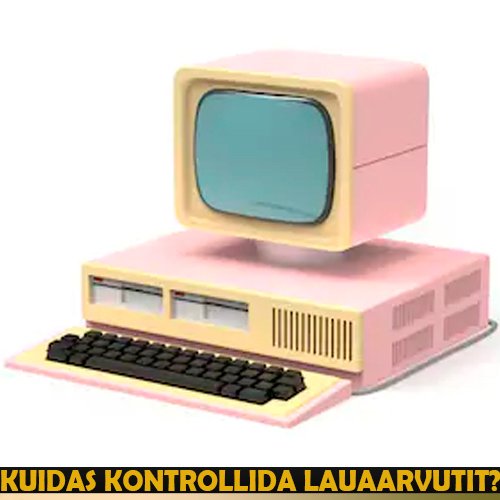

Lauaarvuti on isiklik arvutiseade, mis koosneb tavaliselt korpusest, monitorist, klaviatuurist ja hiirest. Seda kasutatakse tööks, õppimiseks, meelelahutuseks, mängimiseks, sisuloomeks ja muude tegevuste jaoks, mis vajavad jõudlust ja funktsionaalsust.
Pandi vastuvõtmisel, eriti kui seade on kasutatud, tuleb teostada täielik tehniline kontroll, kuna paljud vead ei pruugi esmapilgul olla nähtavad.
Mis peab komplektis olema?
- Toitekaabel. Selle puudumisel vähendatakse pandihinda 5€ võrra.
Kuidas kontrollida lauaarvutit
Visuaalne kontroll:
- Kontrolli korpust kriimustuste, mõlkide ja vigastuste suhtes. Kui välimus on tugevalt kahjustatud — keelduda vastuvõtmisest.
- Kui korpusel on klaas — kontrolli pragude ja sügavate kriimustuste olemasolu. Klaas võib kergesti puruneda. Tõsiste vigastuste korral — keeldumine.
- Kontrolli porte (USB, HDMI, VGA, AUX jne) — need peavad olema terved ja kindlalt paigas.
- Vaata üle jahutid — väike kogus tolmu on lubatud, kuid katkised või tugevalt saastunud jahutid pole aktsepteeritavad.
- Toitenupp peab korralikult vajuma ja reageerima, ei tohi kinni jääda.
- Kui komplektis on klaviatuur, hiir või monitor — kontrolli nende seisukorda.
Sisselülitamine ja käivitamine:
- Tähtis: Kui arvutis on eraldiseisev videokaart, lülitatakse sisseehitatud video automaatselt välja. Ühenda kaabel õigesse porti.
- Vajuta toitenuppu ja jälgi BIOSi helisignaale:
- Puudub signaal — võimalik, et süsteemil puudub sisemine kõlar (lubatud).
- 1 lühike piiks — süsteem töötab korralikult.
- 1 pikk või mitu piiksu — võimalik viga, kontrolli ekraani BIOSi teadete osas.
- Ventilaator peab töötama sujuvalt. Keskmine müratase on lubatud. Kui müra on liiga suur — keeldumine.
- Veendu, et süsteem käivitub ja laadimisvigu ei esine.
Kuidas vahele jätta Microsofti konto seadistamine Windowsi installimisel
Windowsi esmakordsel seadistamisel (nt pärast lähtestamist) võib süsteem nõuda Microsofti kontole sisselogimist. Meie jaoks see pole vajalik — kasuta järgmist lahendust:
- Mine võrguühenduse seadistamise sammuni.
- Ära ühenda seadet internetti. Kui kaabel on ühendatud — eemalda see.
- Otsi nuppu „Mul ei ole internetti“. Kui seda ei kuvata:
- Vajuta Shift + F10, et avada käsuviip.
- Sisesta käsk:
oobe\bypassnroja vajuta Enter. - Pärast taaskäivitust alusta seadistamist uuesti.
- Nüüd ilmub nupp „Mul ei ole internetti“. Vajuta seda ja vali „Jätka piiratud seadistusega“.
- Lõpeta seadistamine. Parooli pole vaja määrata.
Operatsioonisüsteemi kontroll
- Ava ja sulge mitu kausta — kontrolli, kas süsteem töötab stabiilselt, ilma hangumisteta või vigadeta.
- Hinda jõudlust programmide käivitamisel ja akende avamisel. Kui arvuti on aeglane, kontrolli, kas on paigaldatud SSD. Kui SSD on olemas ja süsteemi näitajad on normaalsed, kuid töö on siiski väga aeglane — võib probleem olla kettaga.
- Ühenda arvuti internetti, ava YouTube ja käivita ükskõik milline video. See peab jooksma sujuvalt, ilma tõrgeteta ja katkendusteta.
Riistvara testimine
- Testi kõiki USB-porte toimiva mälupulgaga. Veendu, et seade tuvastatakse süsteemis. Kui ei tuvastata — proovi uuesti. Erand: kui korpuses olevad eesmised USB-pordid ei ole ühendatud emaplaadiga (nt käsitsi kokkupandud arvutites), kuid port ise ei ole füüsiliselt kahjustatud — seda ei arvestata veana.
- Kui arvutil on DVD-seade, vajuta väljastusnuppu. Kui seade ei avane kolme katsega — vähendatakse vastuvõtuhinda 15 € võrra. Plaadiga testimine ei ole vajalik.
- Ava seadmehaldur ja kontrolli vigade olemasolu:
- — seade on keelatud
- — süsteem on seadme keelanud
- — seadme viga
- , — draiver puudub
- Kui leitakse vigu:
- Uuri kolleegidelt, millise konkreetse seadme juures viga ilmneb.
- Olulised vead: seotud riistvaraga — graafikakaart, protsessor, Bluetooth, USB, võrgukaardid jne. Need tuleb lahendada enne vastuvõttu.
- Ebaolulised vead: tarkvara- või virtuaalseadmed, nt "virtual tunnel interface" — neid võib eirata.
- Võid paluda kliendil vead lahendada ja hiljem tagasi tulla. Samuti on lubatud klienti kohapeal aidata: teha Windowsi uuendus või paigaldada draiverid toimiva USB kaudu draiveripaki abil.
- Temperatuur:
- Lauaarvutid ei tohi üle kuumeneda. Korpuses peab olema piisavalt ruumi jahutuseks.
- Kui kahtlustad ülekuumenemist — paigalda SpeedFan ja kontrolli temperatuure.
- Lubatud temperatuurid:
- Protsessor tühikäigul — mitte üle 60 °C
- Muud komponendid — mitte üle 50 °C
- Kui temperatuurid on liiga kõrged — keelduda vastuvõtmisest või paluda kliendil teha hooldust.
- Kui seadme eeldatav hind on ≥ 350 € ja garantiid pole — soovitame testida graafikakaarti FurMark abil:
- Käivita test resolutsiooniga 1920×1080
- Ventilaator peab töötama sujuvalt ja ilma tõrgeteta
- Temperatuur ei tohi ületada 84 °C
Kuidas hinnata lauaarvutit?
-
Arvesse võetakse neli põhikomponenti:
- CPU — protsessor
Paremklõps nupul „Start“ → Süsteem. - RAM — operatiivmälu
Paremklõps nupul „Start“ → Süsteem. - GPU / VGA — videokaart
Paremklõps nupul „Start“ → Seadmehaldur → Ekraaniadapterid. - HDD / SSD — kõvaketas
Paremklõps nupul „Start“ → Kettahaldus → Disk 0 / 1 / 2 jne.
- CPU — protsessor
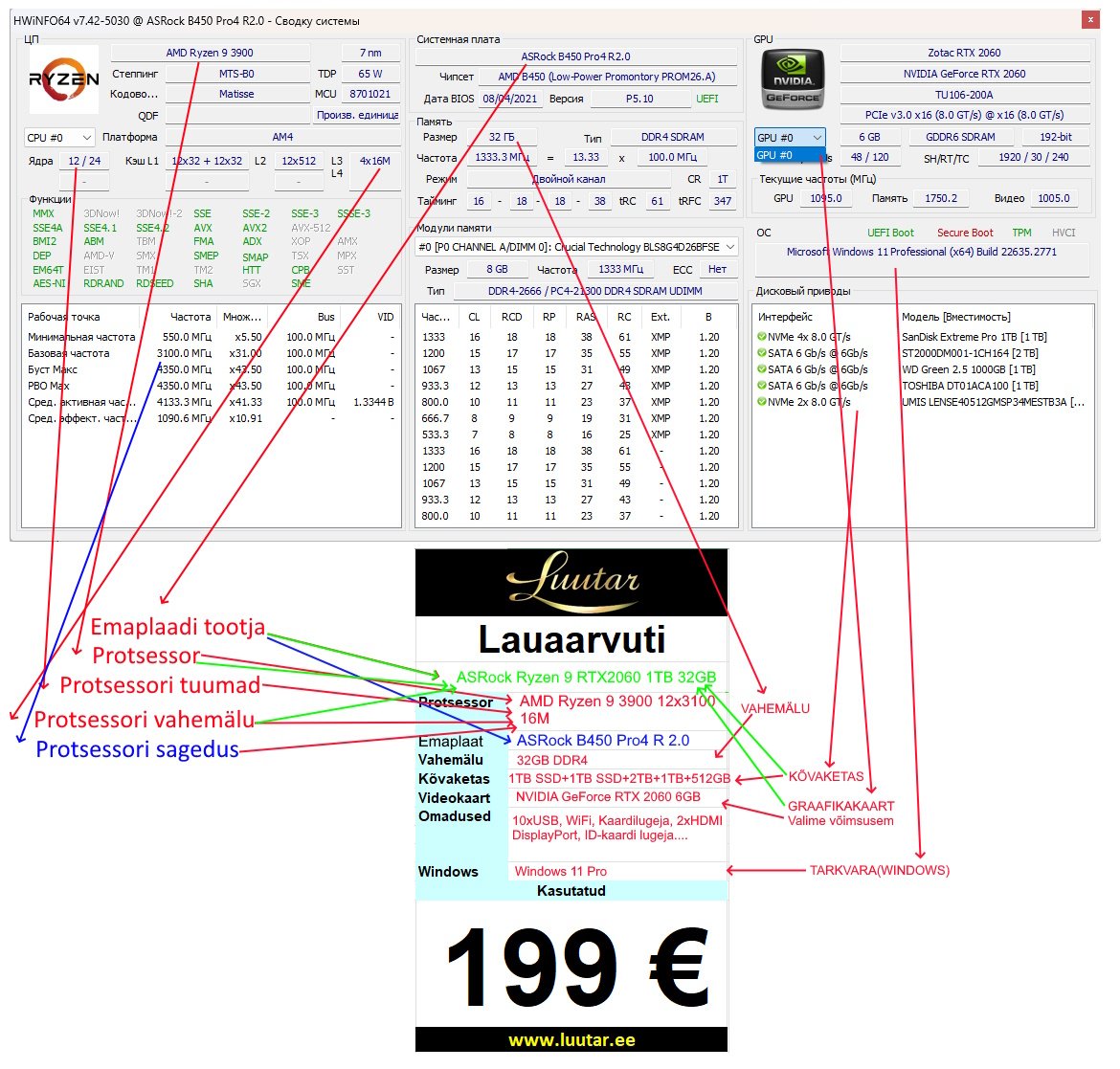
- Mugavaim viis parameetrite kontrollimiseks on kasutada programmi HWInfo — see kuvab kogu info ühel lehel. Programm võib olla eelnevalt paigaldatud või käivitatud töötavast USB-pulgast.
-
Arvuti välimus mõjutab selle hinda:
- Heas seisukorras korpus ja kriimustuste puudumine on eelistatud.
- LED-valgustus, läbipaistvad paneelid ja stiilne disain tõstavad ostjate huvi ja võivad suurendada hinda.
- Enamik lauaarvuteid on kokku pandud käsitsi erinevatest komponentidest, kuna see on odavam ja paindlikum kui poe valmismudelid.
-
Kuna käsitsi kokkupandud arvutitel puudub sageli konkreetne mudelinimi, hinnatakse neid spetsifikatsioonide põhjal. Hindamiseks saada Teamsi:
- Foto või kirjeldus CPU, RAM, GPU, HDD/SSD parameetritest (kõige parem HWInfo kaudu).
- Foto arvuti välimusest, eriti kui see on silmapaistev või efektne.
- Mudelinimi, kui see on olemas (enamasti puudub).
- Lisainfo — näiteks Wi-Fi, Bluetooth jms olemasolu.
- Teave garantii kohta (tšekk koos kuupäeva, poe ja hinnaga). See mõjutab väärtust, kuna sarnase nimega komponendid võivad oluliselt erineda hinnas.
- Tähelepanu: SSD puudumine vähendab arvuti hinda märgatavalt.
-
Ketta maht:
Vaata mahtu „Kettahalduses“ ja korruta see koefitsiendiga 1.074 — see näitab turunduslikku suurust (näide: 476.72 × 1.074 ≈ 512 GB). -
Kuidas määrata, kas tegu on HDD või SSD kettaga:
- Mahupõhiselt:
- HDD: 80 GB, 120 GB, 320 GB, 500 GB, 640 GB, 750 GB, 1000 GB, 2000 GB jne.
- SSD: 80 GB, 120 GB, 128 GB, 240 GB, 256 GB, 480 GB, 512 GB, 1000 GB ja rohkem.
- Mudeli järgi: Vaata mudelit HWInfo kaudu või ketta omadustest ja otsi see Google’is. Nime järgi on lihtne aru saada, kas tegu on HDD või SSD-ga.
- Mahupõhiselt:
- Paigaldatud Windowsi versioon hinda ei mõjuta. Hindamisel arvestame ainult riistvara ehk komponentide parameetreid.
Lepingu koostamine
-
Nimetus: Kuna enamikul lauaarvutitel puudub tehase mudelinimi, tuleb nimetus luua käsitsi. Kasuta korpuse või emaplaadi tootja nime ning nelja põhiparameetri lühikirjeldust:
Näide: Lauaarvuti Gigabyte i5 RTX2060 256GB 16GB -
Seerianumber: Kui puudub, märgi
***või kasuta võrgukaardi MAC-aadressi, kuna see on igal seadmel unikaalne.
Selleks:- Ava käsuviip administraatorina
- Sisesta käsk:
ipconfig /all - Leia MAC-aadress (füüsiline aadress) ja kirjuta see ilma sümboliteta (näiteks:
84a932c4d8e1)
Lauaarvuti müügiks esitamine
- Kontrolli arvutit uuesti nagu vastuvõtul, aga rahulikumates tingimustes.
- Fotografeeri korpus igast küljest, eriti eest ja tagant. Kui korpusel on klaaspaneel — tee foto ka sisekomponentidest.
- Käivita HWInfo, tee pilt süsteemiparameetrite aknast ja lisa see toote kaardile. Kui on mitu videokaarti — märgi kõige võimsam.
- Kontrolli, millised keeled on Windows 10/11 süsteemis saadaval. Vajadusel saab keelt muuta — juhendid on internetis kergesti leitavad.
- HWInfo akna näide:
Lauaarvutid, mida me ei võta vastu
Seoses väheneva huvi ja turuväärtuse langusega lauaarvutite vastu, karmistame vanusenõudeid. Me ei võta enam vastu vanema põlvkonna protsessoreid ega nõrga konfiguratsiooniga seadmeid, et vältida moraalselt aegunud tehnikat ülehinnatud tagatisväärtusega. Meele tuletuseks: komissioonimüüki võib siiski võtta ka vanema arvuti, juhul kui see töötab korrektselt.
Miinimumnõuded tehnilistele näitajatele
- RAM: vähemalt 4 GB
- Kõvaketas: vähemalt 500 GB (HDD) või 120 GB (SSD)
- CPU: vähemalt 4 füüsilist tuuma (mitte loogilist lõime!)
Intel protsessorite piirangud
Uuendatud kriteeriumite alusel me ei võta vastu Inteli protsessoreid, mis on toodetud enne 2015. aastat:
- i3: kuni 5. põlvkonnani (kaasa arvatud) — ei võta vastu (nt: i3-2100, i3-3220, i3-4150, i3-5005U)
- i5: kuni 4. põlvkonnani (kaasa arvatud) — ei võta vastu (nt: i5-2400, i5-3450, i5-4460, i5-4570)
- i7: kuni 3. põlvkonnani (kaasa arvatud) — ei võta vastu (nt: i7-870, i7-2600, i7-3770, i7-3610QM)
- Xeon: mudelid kuni 2012 (kaasa arvatud) — ei võta vastu (nt: Xeon X3430, Xeon E5506, Xeon E3-1220, Xeon L5520)
- Muud Intel protsessorid: toodetud enne 2015. aastat — ei võta vastu (nt: Pentium E5800, Pentium G620, Celeron G1610, Celeron N2830)
AMD protsessorite piirangud
Uuendatud kriteeriumite alusel me ei võta vastu AMD protsessoreid, mis on toodetud enne 2015. aastat (kaasa arvatud):
- FX-8XXX: kõik mudelid võetakse vastu (nt: FX-8320, FX-8350, FX-8370, FX-9590)
- FX-4XXX / FX-6XXX: kuni 2015. aasta lõpuni toodetud mudelid — ei võta vastu (nt: FX-4100, FX-4300, FX-6100, FX-6300)
- A10: kõik mudelid võetakse vastu (nt: A10-7850K, A10-7860K, A10-7890K, A10-9700)
- A8: kuni 2015. aasta lõpuni toodetud mudelid — ei võta vastu (nt: A8-6600K, A8-5500, A8-7410, A8-6410)
- A6 / A4 / E-seeria: kõik mudelid — ei võta vastu (nt: A6-5400K, A4-5300, E2-6110, E-450)
- Phenom II / Athlon II / Sempron: kõik mudelid — ei võta vastu (nt: Phenom II X4 955, Athlon II X2 250, Sempron 145, Phenom II X6 1055T)
- Ryzen: kõik mudelid võetakse vastu (nt: Ryzen 3 1200, Ryzen 5 1600, Ryzen 7 1700, Ryzen 5 2600)
Videokaardid, mida me ei võta vastu
Kui arvutis on nõrk videokaart, aga muud komponendid vastavad nõuetele — soovitame kliendil eemaldada videokaart enne üleandmist.
- Kõik videokaardid, mis on toodetud enne 2012. aastat
- Kaardid, millel on vähem kui 2 GB videomälu
- Vana Radeon X seeria (nt: X1600, X1650, X1950)
Arvutid, mida ei võeta vastu isegi komisjonimüüki
Mõningaid arvuteid me ei võta vastu ei pandiks ega komisjonimüüki — sõltumata nende seisukorrast, komplekteeritusest või välimusest. Need seadmed on moraalselt ja tehniliselt vananenud ning neil puudub ostuhuvi.
Miinimumnõuded
- RAM: alla 4 GB
- Kõvaketas: alla 320 GB (HDD) või alla 120 GB (SSD)
- Protsessor: vähem kui 2 füüsilist tuuma
Intel protsessorid, mida ei võeta vastu
- i3: kuni 3. põlvkonnani (kaasa arvatud) (nt: i3-2100, i3-2120, i3-2350M, i3-3220)
- i5: kuni 2. põlvkonnani (kaasa arvatud) (nt: i5-2400, i5-2500, i5-2540M, i5-2430M)
- i7: kuni 1. põlvkonnani (kaasa arvatud) (nt: i7-720QM, i7-870, i7-930, i7-960)
- Xeon: mudelid kuni 2010. aastani (kaasa arvatud) (nt: Xeon E5504, Xeon W3530, Xeon X3430, Xeon L5520)
- Muud Intel protsessorid: kui toodetud enne 2013. aastat (nt: Pentium E5700, Celeron E3300, Pentium G620, Celeron B800)
AMD protsessorid, mida ei võeta vastu
- FX-4XXX / FX-6XXX: mudelid, mis on toodetud enne 2013. aastat (nt: FX-4100, FX-4300, FX-6100, FX-6200)
- A8: mudelid, mis on toodetud enne 2013. aastat (nt: A8-3850, A8-3500M, A8-4500M, A8-5500)
- A6 / A4 / E-seeria: kõik mudelid (nt: A6-3400M, A4-3300, E-350, E1-1200)
- Phenom II / Athlon II / Sempron: kõik mudelid (nt: Phenom II X2 550, Athlon II X3 435, Sempron 145, Phenom II X4 965)
Kuidas määrata protsessori väljalaskeaastat?
- Google: Otsi näiteks:
FX-4100 release date— saad kohe teada väljalaskeaasta. - ChatGPT või Bing: Küsige näiteks: “Mis aastal ilmus protsessor FX-4100?”