Menu
Menu
Your Cart

Kuidas kontrollida ja vastu võtma Apple tooded?
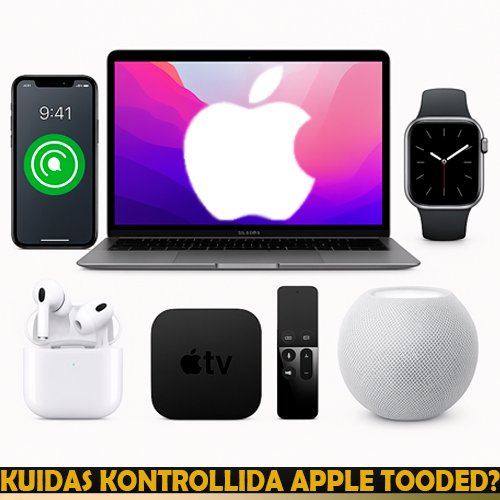
Kuidas kontrollida ja vastu võtma Apple tooded?
  • Autor: Juri Dejanov
  • Versioon: V25051701
  • Artikkel aitasid kirjutada: Antud artikkel on tõlgitud tehisintellekti abil.

0.00€
Maksudeta: 0.00€

Seoses sagenenud juhtumitega, kus Apple’i seadmed on pärast vastuvõttu blokeeritud, kehtestatakse uus kohustuslik reegel kõigi Apple’i seadmete vastuvõtmiseks pandimajja. Sellest hetkest alates on seadme lahti sidumine Apple ID-st (iCloudi kontost) vastuvõtu lahutamatu osa. See kehtib kõikidele seadmetele, välja arvatud juhul, kui juhendis on sätestatud teisiti.

Lihtsast väljalogimisest ei pruugi piisata!

Oluline on mõista: mõnel juhul ei piisa lihtsalt kontost väljalogimisest või tehaseseadete taastamisest. Omanik võib seadme ka pärast väljalogimist lukustada, kui see on endiselt seotud tema iCloudiga Find My kaudu.

Et seade oleks täielikult lahti seotud, peab see olema mitte ainult lähtestatud, vaid ka eemaldatud Find My-st.

Erand: iPhone’i ja iPadi puhul piisab iCloudist väljalogimisest ja seadme taastamisest. Siiski peab seade selle hetkel olema internetiga ühendatud.

See on uus Apple’i tehnika vastuvõtureegel. Juhendi järgimine on kohustuslik.

Kui pärast lepingu sõlmimist selgub, et seade on blokeeritud ja töötaja ei täitnud juhise punkte (ei kontrollinud olekut, ei veendunud Find My eemaldamises jne), võib vastutus langeda sellele töötajale.

Kuidas veenduda, et seade on tõesti lahti seotud?

  1. Paluge kliendil avada „Find My” rakendus. Seade peaks nimekirjas kuvatama. Klient peab selle valima ja vajutama „Remove This Device”.
  2. Võrrelge seadmega seotud e-posti aadressi kliendi Find My kontoga. Need peavad ühtima.
  3. Kui kliendil pole iPhone’i: Paluge tal minna arvutis aadressile icloud.com ja kustutada seade käsitsi.
  4. Kui töötajal on Apple’i seade (isiklik või demoseade): Seda võib kasutada kontrollimiseks.

Kuidas eemaldada seade Find My-st

Find My-st eemaldamine on Apple’i seadme lahti sidumisel võtmeetapp. Seda saab teha kahe meetodiga: rakenduse või veebilehe kaudu.

Variant 1: Find My rakendusega iPhone’is / iPadis

  1. Avage Find My rakendus.
  2. Avage vahekaart „Devices”.
  3. Valige üleantav seade.
  4. Kerige alla ja vajutage „Remove This Device”.
  5. Sisestage Apple ID parool (kui palutakse).
  6. Pärast eemaldamist peab seade nimekirjast kaduma.

Variant 2: iCloud.com kaudu

  1. Minge lehele https://www.icloud.com/find.
  2. Logige sisse kliendi Apple ID-ga.
  3. Klõpsake „All Devices”.
  4. Valige soovitud seade.
  5. Klõpsake „Remove from Account”.
  6. Kinnitage toiming.

Tähtis: Seade peab lahti sidumise hetkel olema internetiga ühendatud.

Apple’i ametlik juhend: kuidas eemaldada seade Find My-st

Millal Apple’i seadet vastu ei võeta?

  • Kui klient ei saa või keeldub kinnitamast, et seade on Find My-st eemaldatud.
  • Kui klient keeldub kontosse sisselogimisest ja väidab, et „kõik on juba eemaldatud“.
  • Kui seadmes kuvatav e-mail ei kattu Find My kontoga.
    Klient peab logima icloud.com lehele õige Apple ID-ga ja kustutama seadme käsitsi.
  • Kui klient ei mäleta parooli ega pääse kontole ligi.
  • Kui seade pole internetiga ühendatud ja ei saa kinnitada, et see on lahti seotud.
Erandina võib aktsepteerida juhtumeid, kus klient esitab ostutõendi või tšeki usaldusväärsest ja tuntud poest. Sellisel juhul võib Apple kliendi soovil aidata seadme kontost eemaldada. Siiski on soovitatav enne vastuvõttu veenduda, et seade on Find My-st eemaldatud.

Milliseid seadmeid Apple toodab ja kuidas neid õigesti vastu võtta?

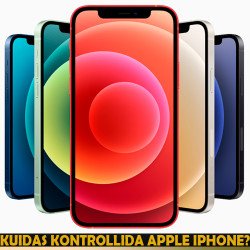
  • iPhone
    Klient peab logima oma Apple ID kontolt seadme seadetes välja. Täiendavad toimingud Find My rakendusega ei ole vajalikud — iCloudist väljalogimine loetakse piisavaks.
    Vaata üksikasjalikku juhendit
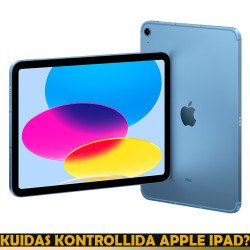
  • iPad
    Seade võetakse vastu ainult siis, kui sellel on iPadOS 11 või uuem. Vanemaid operatsioonisüsteemi versioone ei aktsepteerita.
    Klient peab logima välja oma Apple ID kontolt seadme seadetes.
    Vaata üksikasjalikku juhendit
  • MacBook
    Klient peab logima välja Apple ID-st süsteemieelistustes ning välja lülitama funktsiooni „Find My Mac“. Seejärel peab klient näitama, et seadet enam Find My rakenduses ei kuvata. Lisaks tuleb luua uus kohalik kasutajakonto ja anda sellele administraatori õigused. Parool peab olema 12345678 — see on vastuvõtu standard.
    Vaata üksikasjalikku juhendit
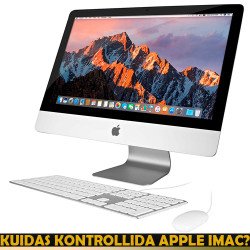
  • iMac
    Klient peab logima välja Apple ID-st süsteemieelistustes ning välja lülitama funktsiooni „Find My Mac“. Seejärel peab klient näitama, et seadet enam Find My rakenduses ei kuvata. Lisaks tuleb luua uus kohalik kasutajakonto ja anda sellele administraatori õigused. Parool peab olema 12345678 — see on vastuvõtu standard.
    Vaata üksikasjalikku juhendit
  • Apple Watch
    Kell tuleb eemaldada Watch rakenduse kaudu. Seejärel peab klient näitama, et seade on eemaldatud ka Find My rakendusest ning seda seal enam ei kuvata.
    Vaata üksikasjalikku juhendit
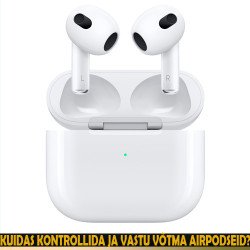
  • AirPods / AirPods Pro / AirPods Max
    Klient peab avama rakenduse Find My ja näitama, et kõrvaklapid on seadmete nimekirjast eemaldatud. Ainult visuaalsest lähtestamisest ei piisa — on oluline veenduda, et seadme seotus on lõpetatud.
    Vaata üksikasjalikku juhendit
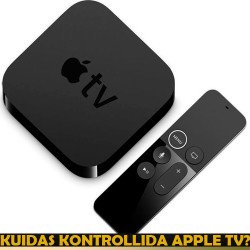
  • Apple TV
    Klient peab logima välja Apple ID-st seadme seadetes. Seejärel tuleb Find My rakenduses näidata, et seade on eemaldatud seadmete nimekirjast.
    Vaata üksikasjalikku juhendit
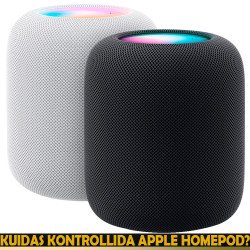
  • HomePod / HomePod mini
    Seade tuleb eemaldada rakendusest „Kodu“ (Home), seejärel peab klient näitama, et seade on eemaldatud ka Find My rakendusest.
    Vaata üksikasjalikku juhendit

Kasulikud lingid

Meeldetuletus töötajatele

iCloudi ja Find My sidumise kontrollimine on Apple’i seadmete vastuvõtu kohustuslik osa. Ära vormista lepingut enne, kui oled veendunud, et seade on täielikult kontost lahti seotud. See kaitseb ettevõtet kahjude eest ja hoiab maine kõrgel.

Ole esimene, kes kirjutab selle toote kohta arvamuse.

Lisa arvamus

Märkus: HTML-i ei tõlgita!
Halb           Hea
Loe hoolikalt läbi
Teave on kirjutatud põhjusega. Lugege hoolikalt läbi ja tehke sellest endale kasu
Proovi aru saada
Seda on mõttetu meeles pidada. Proovi aru saada tähendusest.
Küsi, kui raske
Parem on küsida, kui info pole selge.
Soovita idee
Kas teil on midagi lisada? Paku ja paranda. Kirjuta kommentaar või e-meil.