Kuidas kontrollida Apple iPhone'i?
- Autor: Juri Dejanov
- Versioon: V25051801
- Artikkel aitasid kirjutada: Antud artikkel on tõlgitud tehisintellekti abil.

Tähelepanu! Seoses sagenenud juhtumitega, kus Apple’i seadmed blokeeriti pärast nende vastuvõttu, kehtestatakse uus kohustuslik reegel, mis puudutab kõikide Apple’i seadmete vastuvõttu. Soovitame tungivalt kõigil töötajatel selle reegliga tutvuda ja rakendada seda rangelt kogu Apple’i tehnikale ilma eranditeta.
Reegliga saab tutvuda täpsemalt artiklis: Kuidas vastu võtta ja kontrollida Apple’i seadmeid?
iPhone on Apple’i nutitelefon, millel on eraldi turvakiip, see on tihedalt seotud iCloudi teenusega ja sisaldab funktsiooni „Aktiveerimislukk“. See tähendab, et seadet saab vastu võtta ainult siis, kui kõik kontosid ja lukud on täielikult eemaldatud. Samuti tuleb hoolikalt kontrollida seadme füüsilist seisukorda, kõikide funktsioonide tööd ja seadme originaalsust.
Kuidas kontrollida iPhone’i originaalsust?
Kiirkontroll (2 minuti jooksul)
- Kaamerate välimus: Ava Google ja otsi oma käes oleva iPhone’i mudeli originaalpilt (näiteks: “iPhone 13 original back camera”). Võrdle kaamerate välimust: asukoht, suurus, klaasi värv, andurite olemasolu. Võltsingutel on kaamerad alati teistsugused — see on üks kõige nähtavamaid tunnuseid.
- Seadme kaal: Kaaluda telefoni ilma kaitseümbrise ja -klaasita. Originaali kaal ühtib alati Apple’i ametlike andmetega. Kui erinevus on üle 2–3 grammi, on see peaaegu kindlasti koopia. Isegi väike erinevus on põhjus täiendavaks kontrolliks.
Täiendavad kontrollimeetodid
- Pakk ja märgistus: Kontrolli, et seerianumber karbil ühtib seadme seadetes ja SIM-kaardi sahtlis oleva numbriga. Trükis peab olema selge, ilma kirjavigade ja hägususteta.
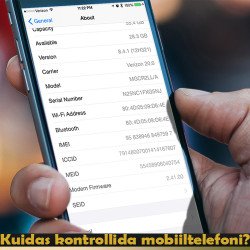
- Seerianumber ja IMEI: Ava „Seaded“ → „Üldine“ → „Teave“ ja kontrolli seerianumbrit. Seejärel kontrolli seda saidil checkcoverage.apple.com. Kui sait ei tuvasta seadet – see on võltsing.
- iOS ja kasutajaliides: Originaal iPhone töötab iOS-il. Võltsingud kasutavad Androidi, mis vaid imiteerib Apple’i liidest. Ava App Store, kontrolli Apple ID, Safari, iCloud, FaceTime ja muid Apple’i funktsioone.
- Face ID / Touch ID: Proovi seadistada biomeetriat. Kui funktsioon ei tööta, töötab halvasti või puudub – on see tõenäoliselt koopia.
- Korpuse kvaliteet: Originaal – täiuslikult kokku pandud korpus: midagi ei logise, klaas ei ulatu üle serva, materjalid on tugevad. Võltsingutel on sageli praod, nihked, lohakad kruvid, odavad materjalid.
Usaldusväärsed, kuid pikemad meetodid
- iTunes: Ühenda seade arvutiga, kus on iTunes. Originaalne iPhone tuvastatakse kohe ning kuvab mudeli ja seerianumbri.
- .apk-faili paigaldamise katse: Laadi alla Androidi rakendus (.apk), näiteks CPU-Z.apk. Proovi see seadmesse installida. Kui see on võimalik – on see Android, st võltsing. Originaal iPhone .apk-faile üldse ei toeta.
iPhone'i mudelite kaal (ilma ümbriste ja kaitseklaasideta)
Märkus: me hindame ainult mudeleid, alates iPhone 6. Vanemaid mudeleid ei aktsepteerita.
- iPhone 6 (2014): 129 g
- iPhone 6 Plus (2014): 172 g
- iPhone 6s (2015): 143 g
- iPhone 6s Plus (2015): 192 g
- iPhone 7 (2016): 138 g
- iPhone 7 Plus (2016): 188 g
- iPhone 8 (2017): 148 g
- iPhone 8 Plus (2017): 202 g
- iPhone X (2017): 174 g
- iPhone XR (2018): 194 g
- iPhone XS (2018): 177 g
- iPhone XS Max (2018): 208 g
- iPhone 11 (2019): 194 g
- iPhone 11 Pro (2019): 188 g
- iPhone 11 Pro Max (2019): 226 g
- iPhone 12 mini (2020): 135 g
- iPhone 12 (2020): 164 g
- iPhone 12 Pro (2020): 189 g
- iPhone 12 Pro Max (2020): 228 g
- iPhone 13 mini (2021): 140 g
- iPhone 13 (2021): 174 g
- iPhone 13 Pro (2021): 204 g
- iPhone 13 Pro Max (2021): 240 g
- iPhone 14 (2022): 172 g
- iPhone 14 Plus (2022): 203 g
- iPhone 14 Pro (2022): 206 g
- iPhone 14 Pro Max (2022): 240 g
- iPhone 15 (2023): 171 g
- iPhone 15 Plus (2023): 201 g
- iPhone 15 Pro (2023): 187 g
- iPhone 15 Pro Max (2023): 221 g
- iPhone 16 (2024): 173 g
- iPhone 16 Plus (2024): 203 g
- iPhone 16 Pro (2024): 194 g
- iPhone 16 Pro Max (2024): 226 g
Tähtis: seadet tuleb kaaluda ilma ümbriste, kaitseklaaside ja muude lisatarvikuteta, kuna need võivad oluliselt mõjutada kaalu ja raskendada võltsingute tuvastamist.
Mida teha, kui iPhone on uus ja pole aktiveeritud?
Mõnikord võib vastu võtmisele saabuda täiesti uus iPhone, mida pole veel aktiveeritud. Seda saab kontrollida seadme seerianumbri järgi Apple’i lehel checkcoverage.apple.com — kui seade pole aktiveeritud, kuvatakse seal vastav teade („Please activate your device“).
Tähtis: kui iPhone ei ole aktiveeritud, ei tohi seda mitte mingil juhul ühendada internetti (Wi-Fi ega SIM-kaardi kaudu), sest see käivitab automaatselt aktiveerimise ja garantii hakkab kehtima alates sellest päevast.
Toimingud:
- Kontrollige visuaalset seisukorda: korpus, ekraan, kaamera ja komplektsus ilma internetti ühendamata.
- Ärge sisestage SIM-kaarti ega ühendage Wi-Fi võrku.
- Küsige kliendilt ostutšekk või muud ostu tõendavad dokumendid, kui tekib kahtlus.
- Pärast kontrollimist vormistage vastuvõtt kui aktiveerimata seade.
Kuidas kontrollida iPhone'i töökorda?
- Sisselülitamine ja kiire käivitumine: Veenduge, et seade lülitub sisse ilma hangumisteta, ei lähe taaskäivitustsüklisse (boot loop) ega küsi iTunes'i ühendust käivitumisel.
- Ekraan: Kontrollige eredust, tumedaid laike, heledaid alasid, surnud piksleid ja puutetundlikkust kogu ekraanil.
- Nupud: Testige toitenuppu, helitugevuse nuppe, vaikserežiimi lülitit ja Home-nuppu (kui on).
- Heli: Mängige muusikat või videot. Veenduge, et kõlarid töötavad selgelt, ilma krõbinata või häireta.
- Mikrofon: Salvestage hääl või tehke testkõne — kontrollige, kas teid on kuulda.
- Kõned ja mobiilivõrk: Sisestage SIM-kaart, veenduge, et seade registreerub võrgus ja saab teha kõnesid.
- Wi-Fi ja Bluetooth: Ühenduge Wi-Fi-võrguga ja proovige Bluetooth-seadmeid otsida.
- Laadimine: Ühendage laadimiskaabel ja adapter — kontrollige, kas laadimine toimub ja port pole loksuv.
- Kaamerad: Kontrollige esi- ja tagakaamerat — autofookus, välk, video salvestus ja suumimine. Objektiivil ei tohi olla hägusust ega plekke.
- Andurid: Kontrollige lähedusandurit (ekraan peab kustuma kõne ajal), automaatset pööramist, True Tone'i ja taskulampi.
- Akutervis: Avage Seaded → Aku → Aku tervis (Battery Health). Aktsepteerime ainult seadmeid, mille aku seisund on vähemalt 80%. Väiksema protsendiga seadmeid ei võeta vastu.
- Üldine sujuvus: Sirvige menüüsid, käivitage mitu rakendust ja liikuge nende vahel — liides peab töötama sujuvalt ja ilma tõrgeteta.
Kuidas eemaldada iPhone eelmisest Apple ID kontost?
- Paluge kliendil iPhone avada ja minna Seaded → [Kasutajanimi].
- Kerige alla ja vajutage „Logi välja“ (Sign Out).
- Sisestage Apple ID parool ja kinnitage väljalogimine. See lülitab välja Find My ja eemaldab iCloudi seotuse.
- Pärast väljalogimist kontrollige, et seadete ülaservas ei oleks enam kasutajanime näha.
- Minge Seaded → Find My → Leia minu iPhone ja veenduge, et see funktsioon on välja lülitatud.
Millele veel tähelepanu pöörata
- Seadme puhtus: Ekraan ja korpus peavad olema puhtad. Kilede liimijäägid, mustus pistikutes, rasv või tolm ei ole lubatud.
- Füüsilised kahjustused: Praod, mõrad, tugevalt kriimustatud klaas, korpuse deformatsioon või paisunud aku ei ole lubatud.
- Laadimispistik ja kontaktid: Lightning-pistik peab olema puhas, kindlalt paigas ja ilma korrosiooni jälgedeta.
- Võõrad kleepsud ja graveeringud: Nimega graveeringud, QR-koodid, logod ja muud tähistused võivad vähendada seadme väärtust.
Vormista leping
Nüüd saate iPhone'i kohta koostada lepingu. Pidage meeles, et korrektne nimetus peab olema täpses vormis "Mobiiltelefon Apple iPhone [Mudel]". Ei ole lubatud kirjutada "telefon", "nutitelefon", "mobla" ega kasutada mudeli lühendeid. Näiteks: Apple iPhone 13 Pro Max.
iPhone’i müük või müügilepanek
Enne kui asetate iPhone’i müügile, veenduge, et:
- Seade ei ole seotud Apple ID kontoga ja Find My iPhone on välja lülitatud.
- iPhone’ist on väljutud Apple ID kontolt ning ta ei küsi enam parooli aktiveerimisel.
Tähtis: Kui iPhone kuvab teate „See iPhone on seotud Apple ID-ga“, ei tohi seadet müüa ega vastu võtta. Kahtluse korral võtke ühendust vastutava töötajaga (nt Kerstin).
Kuidas lähtestada iPhone tehase seadetele?
- Veenduge, et Apple ID kontolt on välja logitud (Seaded → [nimi] → Logi välja).
- Minge Seaded → Üldine → iPhone’i üleandmine või lähtestamine.
- Valige Kustuta kogu sisu ja seaded.
- Sisestage pääsukood ja vajadusel Apple ID parool, et eemaldada „Aktiveerimislukk“.
- Kinnitage andmete kustutamine ja oodake protsessi lõppu.
- Pärast taaskäivitust kuvatakse iPhone’is esmane seadistuskuva – seade on valmis uueks omanikuks.