Menu
Menu
Your Cart

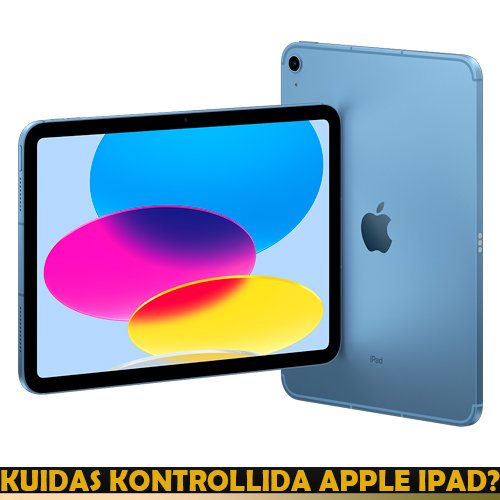
Kuidas kontrollida Apple iPadi?
Kuidas kontrollida Apple iPadi?
  • Autor: Juri Dejanov
  • Versioon: V25051801
  • Artikkel aitasid kirjutada: Antud artikkel on tõlgitud tehisintellekti abil.

0.00€
Maksudeta: 0.00€

Tähelepanu! Seoses sagenenud juhtumitega, kus Apple'i seadmed lukustatakse alles pärast nende vastuvõtmist, kehtestatakse uus kohustuslik reegel kõigi Apple'i seadmete vastuvõtu kohta. Soovitame tungivalt kõikidel töötajatel selle reegliga tutvuda ja rakendada seda rangelt kõikide Apple'i seadmete puhul, ilma eranditeta.

Reegliga saab tutvuda artiklis: Kuidas Apple'i tehnikat vastu võtta ja kontrollida?

iPad on Apple'i tahvelarvuti, millel on sisseehitatud turvakiip, tihe integratsioon iCloudiga ja aktiveerimisluku funktsioon. See tähendab, et vastuvõtt on võimalik ainult juhul, kui kõik sidumised on täielikult eemaldatud. Samuti tuleb hoolikalt kontrollida seadme füüsilist seisukorda, kõikide funktsioonide toimimist ja seadme autentsust.

Kuidas kontrollida iPadi originaalsust?

  1. Pakend ja märgistus: Originaalne iPad tuleb karbis, millel on kvaliteetne trükk ja mille seerianumbrid ühtivad karbil, seadmel ja seadme seadetes.
  2. Seerianumber ja IMEI (kui olemas): Minge „Seaded“ → „Üldine“ → „Teave selle seadme kohta“ ning võrrelge seerianumbrit ja (kui on) IMEI-d seadme tagaküljel ja pakendil olevatega. Kontrollige infot veebisaidil checkcoverage.apple.com.
  3. iPadOS ja kasutajaliides: Seade peab töötama iPadOS operatsioonisüsteemiga. Võltsingutel võib olla Android, mis matkib Apple'i välimust — kontrollige App Store’i olemasolu, seadete loogikat ja liidese sujuvust.
  4. Face ID / Touch ID: Kontrollige, kas biomeetriline autentimine töötab. Võltsingutel see sageli ei tööta või töötab ebastabiilselt.
  5. Kokkupaneku kvaliteet: Korpus peab olema ühes tükis, ilma lõhedeta. Kontrollige nuppude paigutust, tähistusi, ääri, ekraani klaasi ja komponentide kinnitust.
  6. Seadme kaal: Kaaluge iPadi ilma kaitsekesta ja ekraanikaitseta. Võltsingute kaal erineb tihti Apple’i ametlikest andmetest.
  7. Kontroll iTunesi või Finderi kaudu: Ühendage seade arvutiga, millel on iTunes (või Finder macOS Catalina ja uuemates). Originaalne iPad tuvastatakse, kuvatakse mudel ja seerianumber.
  8. .apk-failide paigaldamine: Kahtluse korral proovige paigaldada .apk-fail (nt CPU-Z.apk). Kui paigaldus õnnestub, on tegemist võltsinguga, sest iPadOS ei toeta Androidi rakendusi.

iPadi mudelite kaal (ilma ümbriste ja kaitsetarvikuteta)

Märkus: hindamisele võtame vastu ainult neid iPade, millel on paigaldatud vähemalt iPadOS 11. See võib olla nii uus kui ka vanem seade, kui see töötab korralikult ja vastab nõuetele.

  • iPad 5 (2017):
    • Wi‑Fi: 469 g
    • Cellular: 478 g
  • iPad 6 (2018):
    • Wi‑Fi: 469 g
    • Cellular: 478 g
  • iPad 7 (2019):
    • Wi‑Fi: 483 g
    • Cellular: 493 g
  • iPad 8 (2020):
    • Wi‑Fi: 490 g
    • Cellular: 495 g
  • iPad 9 (2021):
    • Wi‑Fi: 487 g
    • Cellular: 498 g
  • iPad 10 (2022):
    • Wi‑Fi: 477 g
    • Cellular: 481 g
  • iPad mini 5 (2019):
    • Wi‑Fi: 300,5 g
    • Cellular: 308,2 g
  • iPad mini 6 (2021):
    • Wi‑Fi: 293 g
    • Cellular: 297 g
  • iPad Air 3 (2019):
    • Wi‑Fi: 456 g
    • Cellular: 464 g
  • iPad Air 4 (2020):
    • Wi‑Fi: 458 g
    • Cellular: 460 g
  • iPad Air 5 (2022):
    • Wi‑Fi: 461 g
    • Cellular: 462 g
  • iPad Pro 11" (2018–2022):
    • Wi‑Fi: 468–473 g
    • Cellular: 468–477 g
  • iPad Pro 12.9" (2018–2022):
    • Wi‑Fi: 631–682 g
    • Cellular: 633–684 g
  • iPad Pro 13" (2024):
    • Wi‑Fi: 579 g
    • Cellular: 582 g

Tähtis: kaal tuleb mõõta rangelt ilma ümbriste, kaitseklaaside, klaviatuuride ja muude lisatarvikuteta. Mistahes võõrkehad võivad mõjutada täpsust ja raskendada võltsingute tuvastamist.

Mida teha, kui iPad on uus ja aktiveerimata?

Mõnikord võib vastu tulla täiesti uus iPad, mis ei ole veel aktiveeritud. Seda saab kontrollida seerianumbri abil saidil checkcoverage.apple.com — kui seade ei ole aktiveeritud, kuvatakse teade „Please activate your device“.

Tähtis: kui iPad ei ole aktiveeritud, ei tohi seda ühendada internetti (ei Wi‑Fi ega SIM-kaardi kaudu), sest muidu toimub automaatne aktiveerimine ja garantii hakkab kehtima koheselt.

Mida teha:

  • Kontrollige visuaalselt korpust, ekraani, kaameraid ja komplektsust — ilma seadme sisselülitamiseta või võrku ühendamata.
  • Ärge ühendage Wi‑Fi võrku ega sisestage SIM-kaarti.
  • Vajadusel paluge kliendil esitada ostutšekk või muu tõend.
  • Kui kõik sobib, märkige seade vastuvõtul aktiveerimata seadmena.

Kuidas kontrollida iPadi töökorras olekut?

  1. Käivitamine ja kiirus: Veendu, et seade lülitub sisse ilma hangumisteta, ei lähe taaskäivitustsüklisse (boot loop) ega nõua iTunesi ühendust käivitamisel.
  2. Ekraan: Kontrolli eredust, taustvalgustuse ühtlust, laikude, helelaikude ja surnud pikslite puudumist. Puuteekraan peab reageerima õigesti kogu pinnal.
  3. Nupud: Kontrolli toitenuppu, helitugevuse nuppe, Home-nuppu (kui olemas) ja pöörde lukustuslülitit (vanematel mudelitel).
  4. Heli: Taasesita muusikat või videot. Veendu, et kõlarid töötavad puhtalt, ilma krabina või moonutusteta.
  5. Mikrofon: Ava diktofon või salvesta video häälega — heli peab salvestuma selgelt.
  6. Wi‑Fi ja Bluetooth: Ühenda Wi‑Fi võrku, kontrolli Bluetoothi kaudu seadmete tuvastamist (nt Apple Pencil, AirPods jm).
  7. Mobiilside (kui toetatud): Sisesta SIM-kaart, kontrolli võrku registreerumist ja andmeside toimimist.
  8. Laadimine: Ühenda originaal või sobiv kaabel. Veendu, et laadimine algab ja pesa ei loksu.
  9. Kaamerad: Kontrolli nii esikaamera kui ka tagumise kaamera tööd: autofookus, välk (kui olemas), video salvestamine, hägususe ja niiskuse puudumine objektiivil.
  10. Andurid: Kontrolli automaatset pööramist, True Tone'i (kui olemas), valgustust, Apple Pencil’i tuge (vajadusel).
  11. Akuseisund: Ava Seaded → Aku → Aku seisund (Battery Health).
    Võtame vastu ainult seadmeid, millel on aku kulumine mitte üle 20%, s.t. Battery Health ≥ 80%.
  12. Üldine stabiilsus: Sirvi menüüsid, ava mitu rakendust ja vaheta nende vahel — kasutajaliides peab töötama sujuvalt, ilma hangumisteta.

Kuidas eemaldada iPad eelmise Apple ID konto küljest?

  1. Paluge kliendil avada iPad ja minna Seaded → [Kasutajanimi].
  2. Kerige alla ja vajutage „Logi välja“ (Sign Out).
  3. Sisestage Apple ID parool ja kinnitage väljalogimine. See lülitab välja „Leia minu iPad“ ja eemaldab iCloud-seose.
  4. Pärast väljalogimist veenduge, et seadetes ei kuvataks enam kasutajanime üleval.
  5. Minge Seaded → Leia → Leia minu iPad ja veenduge, et funktsioon oleks välja lülitatud.
  6. Oluline: paluge kliendil avada „Leia“ (Find My) rakendus oma iPhone'is või iPadis ja näidata, et iPad ei ole enam tema seadmete loendis. Kui seade on seal siiski näha, tuleb see käsitsi kustutada.

Millele veel tähelepanu pöörata

  • Seadme puhtus: Ekraan ja tahvelarvuti korpus peavad olema puhtad. Liimijäägid, rasv, tolm või mustus portides ei ole lubatud.
  • Füüsilised kahjustused: Ei tohi esineda mõrasid, pragusid, tugevalt kulunud ekraani, korpuse deformatsioone ega paisunud akut.
  • Laadimispesa ja kontaktid: Lightning- või USB‑C-pesa peab olema puhas, kindlalt paigas ja ilma korrosiooni jälgedeta.
  • Võõrad kleebised ja graveeringud: Nimelised märgistused, QR-koodid, muude firmade logod ja ebastandardsed tähised võivad alandada seadme hinda.

Sõlmi leping

Nüüd võib vormistada lepingu iPadi kohta. Pea meeles, et nimetuse õige vorm peab olema "Tahvelarvuti Apple iPad Mudel". Ei tohi kasutada lühendeid nagu "ipad", "tablet", "nutitahvel" ega muid variante. Kirjuta täpne mudel, näiteks: Apple iPad Pro 11 (3rd gen).

Müük või iPadi müügiks esitamine

Enne iPadi müügiks pakkumist veendu, et:

  1. Seade ei ole seotud Apple ID kontoga ja „Leia minu iPad“ (Find My iPad) on välja lülitatud.
  2. Apple ID-st on korrektselt välja logitud ja aktiveerimisel ei küsita enam parooli.

Tähtis: Kui iPad kuvab teadet „See iPad on seotud Apple ID-ga“, ei tohi seadet vastu võtta ega müüki panna. Kahtluse korral pöördu vastutava töötaja (nt Kerstin) poole.

Kuidas lähtestada iPad tehase seadetele?

  1. Veendu, et Apple ID-st on välja logitud (Seaded → [Kasutajanimi] → Logi välja).
  2. Mine Seaded → Üldine → Edasta või lähtesta iPad.
  3. Vali Kustuta kogu sisu ja seaded.
  4. Sisesta ekraaniluku kood ning vajadusel Apple ID parool, et lülitada välja „Aktiveerimislukk“.
  5. Kinnita andmete kustutamine ja oota, kuni protsess lõppeb.
  6. Pärast taaskäivitust kuvatakse esmane seadistusekraan — seade on uue omaniku jaoks valmis.

Ole esimene, kes kirjutab selle toote kohta arvamuse.

Lisa arvamus

Märkus: HTML-i ei tõlgita!
Halb           Hea
Loe hoolikalt läbi
Teave on kirjutatud põhjusega. Lugege hoolikalt läbi ja tehke sellest endale kasu
Proovi aru saada
Seda on mõttetu meeles pidada. Proovi aru saada tähendusest.
Küsi, kui raske
Parem on küsida, kui info pole selge.
Soovita idee
Kas teil on midagi lisada? Paku ja paranda. Kirjuta kommentaar või e-meil.