Kuidas kontrollida Apple Apple TV?
- Autor: Juri Dejanov
- Versioon: V25051701
- Artikkel aitasid kirjutada: Antud artikkel on tõlgitud tehisintellekti abil.

Tähelepanu! Seoses sagenenud juhtumitega, kus Apple’i seadmed lukustuvad pärast nende vastuvõtmist, kehtestatakse uus kohustuslik reegel kõigi Apple’i seadmete vastuvõtmiseks. Soovitame tungivalt kõigil töötajatel reegliga tutvuda ja rakendada seda järjekindlalt kõigi Apple’i seadmete puhul ilma eranditeta.
Täieliku juhendiga saab tutvuda siin: Kuidas vastu võtta ja kontrollida Apple’i tehnikat?
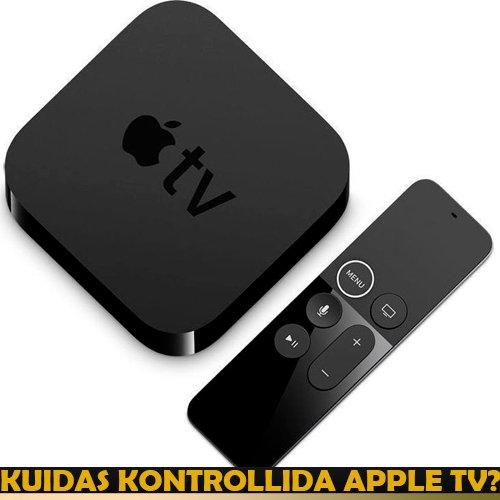
Apple TV on Apple’i loodud meediapleier ja nutiteleri digiboks, mis töötab tvOS operatsioonisüsteemil. Seade võimaldab vaadata voogedastussisu (nt YouTube, Netflix, Apple TV+), kasutada rakendusi ning hallata HomeKiti kaudu nutikodu. Nagu teisedki Apple’i seadmed, võib Apple TV olla seotud kasutaja Apple ID-ga ja kaitstud Activation Lock (aktiveerimislukustuse) funktsiooniga. Seetõttu tuleb seadme vastuvõtmisel kindlasti veenduda, et see on eelnevast Apple ID-st lahti seotud ning kontrollida selle autentsust ja töökorras olekut.
Kuidas kontrollida Apple TV ehtsust?
- Pakend ja märgistus: Veendu, et karp on originaalne, ilma trükivigadeta. Pakendil peab olema Apple’i logo ja seadme seerianumber.
- Seerianumber: Leia seerianumber Apple TV alumiselt küljelt ja menüüst (Seaded → Üldine → Teave seadme kohta). Võrdle andmeid karbil ja seadmes. Kontrolli ehtsust saidil checkcoverage.apple.com.
- Kokkupaneku kvaliteet: Originaalne Apple TV on valmistatud kvaliteetsetest materjalidest — matt korpus, täpne märgistus, ilma loksumise või lõtku tundeta. Toitekaabel ja Siri Remote pult peavad komplektis olema ja välimuselt vastama originaalile.
- Operatsioonisüsteem: Originaalseade käivitub tvOS-süsteemi. Kui kuvatakse ebatavaline kasutajaliides või menüüd pole eesti/inglise keeles, võib tegemist olla võltsingu või kohandatud tarkvaraga.
- Apple ID seotus: Pärast käivitamist peaks seade kas tervitusekraani näitama või avama põhimenüü. Kui kuvatakse varasema omaniku Apple ID sisestamise nõue, on seade lukustatud ja ei tohi vastu võtta.
- Puldi kontroll: Pult peab töötama korrektselt: navigeerimine menüüs, helitugevuse reguleerimine, Siri aktiveerimine. Kontrolli puuteplaati ja kõiki nuppe — need peavad reageerima kiiresti ja sujuvalt.
- Ühendused ja liidesed: Testi HDMI-pesa tööd, Wi-Fi või Etherneti ühenduse stabiilsust, Bluetooth-funktsionaalsust. Apple TV peab probleemideta teleri külge ühenduma ja signaali edastama.
Apple TV kõigi mudelite kaal ja mõõdud
-
Apple TV HD (4. põlvkond):
- Seadme kaal: umbes 425 grammi
- Mõõdud: 98 × 98 × 35 mm
- Siri Remote (1. põlvkond) pult: umbes 47 grammi
-
Apple TV 4K (1. põlvkond, 2017):
- Seadme kaal: umbes 425 grammi
- Mõõdud: 98 × 98 × 35 mm
- Siri Remote (1. põlvkond) pult: umbes 45 grammi
-
Apple TV 4K (2. põlvkond, 2021):
- Seadme kaal: umbes 425 grammi
- Mõõdud: 98 × 98 × 35 mm
- Siri Remote (2. põlvkond, alumiinium): umbes 63 grammi
-
Apple TV 4K (3. põlvkond, 2022):
- Wi‑Fi + Ethernet mudel: umbes 214 grammi
- Ainult Wi‑Fi mudel: umbes 208 grammi
- Mõõdud: 93 × 93 × 31 mm
- Siri Remote (USB-C): umbes 66 grammi
Kuidas ühendada Apple TV teleriga?
- Ühendage Apple TV teleriga HDMI-kaabli abil (kasutage originaal- või kvaliteetset kaablit).
- Ühendage Apple TV toiteallikasse adapteri kaudu (tavaliselt USB-C või sisseehitatud kaabel — olenevalt mudelist).
- Lülitage teler sisse ja valige HDMI-sisend, kuhu Apple TV on ühendatud.
- Oodake, kuni ilmub Apple TV tervitusekraan.
- Järgige ekraanil kuvatavaid juhiseid: valige keel, riik ja seadistage käsitsi või iPhone'i abil (kui pakutakse).
Kuidas ühendada Apple TV Wi‑Fi-võrguga?
- Apple TV avalehel minge „Seaded“ → „Võrk“.
- Valige „Wi‑Fi“ ja seejärel sobiv võrk nähtavast loendist.
- Sisestage parool ja oodake ühenduse loomist. Võrk peaks kuvatama kui aktiivne.
- Kui kasutatakse Ethernet-kaablit, ühendage see enne Apple TV sisselülitamist — ühendus toimub automaatselt.
Kuidas testida Apple TV heliväljundit?
- Veenduge, et Apple TV on ühendatud teleriga HDMI-kaabli kaudu ja teleris on valitud õige sisend.
- Minge „Seaded“ → „Heli ja video“ → „Heliväljund“ ja veenduge, et valitud on õige allikas (HDMI, ressiiver jne).
- Esitage suvaline video Apple TV kaudu, näiteks YouTube’ist, Apple TV+ teenusest või menüüst „Treilerid“.
- Kontrollige, kas heli tuleb telerist või ühendatud helisüsteemist.
- Kontrollige helitugevust — veenduge, et see reguleerub ja heli ei moondu, ei krõbise ega kosta sahinat.
- Kui kasutusel on Dolby Audio süsteem või AV-ressiiver, veenduge mitmekanalilise heli toimimises.
- Kui heli puudub, proovige teist HDMI-sisendit, vahetage kaabel ja taaskäivitage seade.
Kuidas eemaldada Apple TV eelmise kasutaja kontolt?
- Veenduge, et Apple TV on ühendatud ekraaniga ja omab ligipääsu Wi‑Fi-võrgule.
- Apple TV menüüs minge „Seaded“ → „Kasutajad ja kontod“ → „iCloud“.
- Valige seotud Apple ID ja vajutage „Logi välja“ (Sign Out).
- Sisestage Apple ID parool, et kinnitada väljalogimine.
- Pärast väljalogimist veenduge, et funktsioon „Find My“ oleks automaatselt välja lülitatud (tvOS 15 ja uuem).
- Paluge eelsel omanikul kontrollida iPhone’is või iPadis rakenduses „Find My“, et Apple TV ei oleks enam seadmete nimekirjas. Kui on — vajutage „Remove This Device“ (Eemalda see seade).
Millele veel tähelepanu pöörata
- Korpuse puhtus: Seade ei tohi olla kaetud tolmu, rasvase mustuse ega kleepuva kihiga. Mustad seadmed vastu ei võeta.
- Füüsiline seisukord: Ei ole lubatud korpuse praod, mõrad, kahjustatud pesad ega avamise jäljed. Korpuse terviklikkuse rikkumine on keeldumise alus.
- Pult (Siri Remote): Tuleb kontrollida, et pult oleks kaasas, töötaks korralikult, ei oleks vigastatud ning laadiks edukalt.
- Võõrad kleebised: Mitteoriginaalsed kleebised, QR-koodid ja graveeringud võivad seadme väärtust vähendada.
Sõlmi leping
Nüüd saate sõlmida lepingu Apple TV kohta. Õige nimetus peab olema vormis: "Mediaboks Apple TV Mudel (HD / 4K / Wi‑Fi + Ethernet jne)". Vältige lühendeid nagu "kast" või "TV box" — kasutage ainult ametlikku nimetust, näiteks: Apple TV 4K 64GB (2021).
Müük või müügilepanek Apple TV
Enne Apple TV müümist tuleb kindlasti teha järgmised sammud:
- Kontrollige, et seade ei oleks seotud Apple ID-ga ja et „Find My“ oleks välja lülitatud.
- Veenduge, et menüüs „Kasutajad ja kontod“ on tehtud iCloudist väljalogimine.
- Tehke tehase lähtestamine (Seaded → Süsteem → Lähtesta).
- Pärast taaskäivitust peab Apple TV kuvama esmast seadistuskuva — see kinnitab, et kontod on eemaldatud.
Tähtis teada:
- Apple TV-l puudub GPS ega võimalda reaalajas jälgimist, kuid kui seade on seotud Apple ID-ga, ei saa seda kasutada teise kontoga.
- Seotud seadmeid ei tohi müüki panna — need tuleb esmalt lahti ühendada.
Kuidas lähtestada Apple TV tehase vaikeseadetele?
- Ühendage Apple TV teleriga ja veenduge, et seade on sisse lülitatud.
- Avage menüüs Seaded → Süsteem (või „Üldine“ vanemates tvOS versioonides).
- Valige Lähtesta või Lähtesta ja värskenda (Reset / Reset and Update).
- Kinnitage toiming ja oodake, kuni protsess lõpeb — seade taaskäivitub automaatselt.
- Pärast lähtestamist kuvatakse tervitusekraan (Hello), mis kinnitab, et andmed ja Apple ID on kustutatud (eeldusel, et eelnevalt logiti kontolt välja).
Kuidas kontrollida Apple TV originaalsust?
- Karbi välimus: Karbil peab olema kvaliteetne trükis, Apple'i logo ja seerianumber. Kontrollige ka plomme ning seda, et mudel karbil vastaks süsteemis kuvatule.
- Seerianumber: Leidke seerianumber menüüst (Seaded → Üldine → Teave seadme kohta) või allosas olevalt kleebiselt. Kontrollige seda aadressil checkcoverage.apple.com.
- Pult (Siri Remote): Originaalpuldil on alumiiniumist korpus (või klaaspind vanematel mudelitel), kvaliteetsed materjalid ja Apple’i logo. Nupud vajuvad sujuvalt, ilma lõtvuseta.
- Seadme korpus: Tugev plast, sirged servad. Originaalsel seadmel ei tohi olla kriimustusi, pragusid ega avamismärke.
- Pesad: HDMI, Ethernet, USB-C (olenevalt mudelist) — ei tohi logiseda ega olla oksüdeerunud. Portide asetus peab vastama tehase standardile.
- Liides: Pärast sisselülitamist peab avanema tvOS menüü. Ei tohi olla alternatiivseid süsteeme ega kohandatud tarkvara. Ikonid peavad olema selged ja liides sujuv.
- App Store ja uuendused: Originaalses Apple TV-s on saadaval Apple’i rakendused ja tarkvarauuendused menüüst Seaded → Süsteem → Tarkvarauuendus.
- Garantii: Apple’i veebilehel kontrollides peab seade olema tuvastatav õige mudeli, seerianumbri ja kehtiva garantiiajaga (kui kehtib).